LINEパスワードは何回まで間違えOK?ロック解除までの時間と安全な対処法
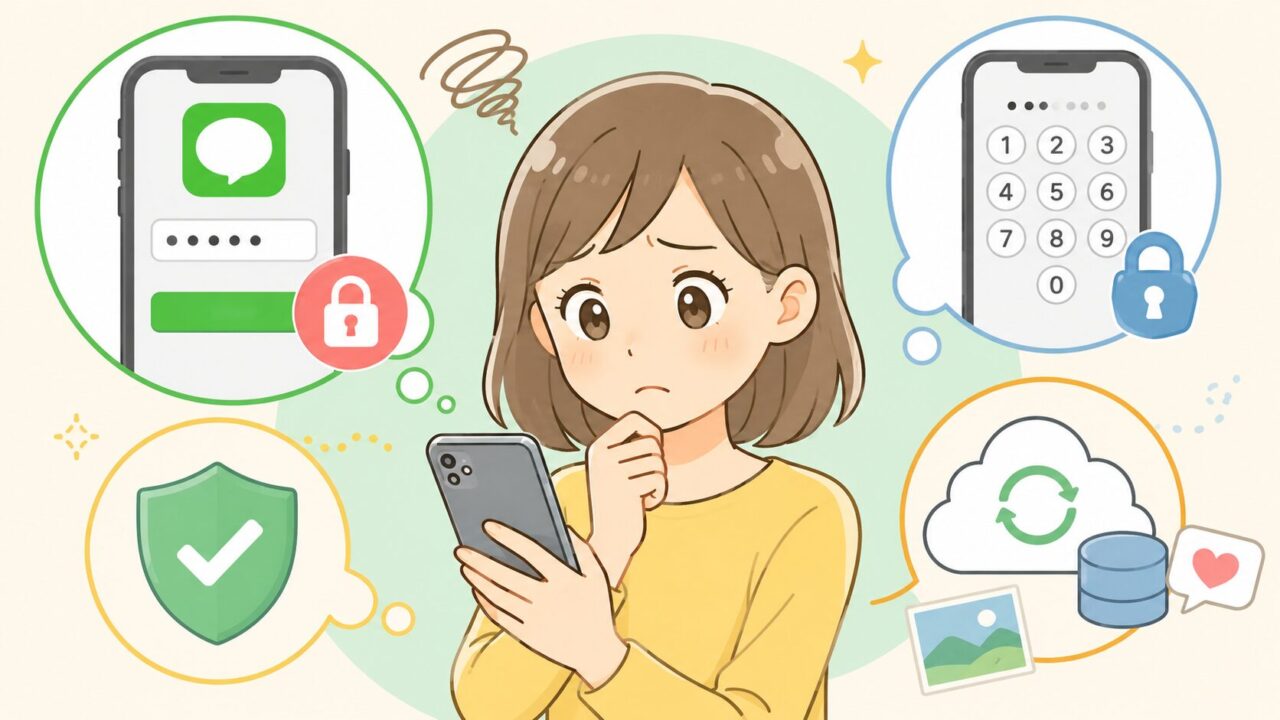
「LINEのパスワード、あと何回まで間違えて大丈夫なんだろう…」と不安になったことはありませんか?特に機種変更後や久しぶりの再ログイン時は、思い出せずに何度も入力してしまいがちですよね。私も以前、子どもに呼ばれながら慌てて操作してしまい、LINEにログイン制限がかかった経験があります。
実は、LINEには一定回数以上間違えるとロックされる仕組みがあり、焦って再入力を続けるほど解除が長引くこともあります。しかし、正しい対処法を知っていれば必要以上に心配する必要はありません。
この記事では、LINEパスワードは何回まで間違えられるのか、パスコードとの違い、ロック時の安全な対処法、今後の予防策まで、実体験も交えながらわかりやすく解説します。
まず確認|LINEの「パスワード」と「パスコード」は別のもの
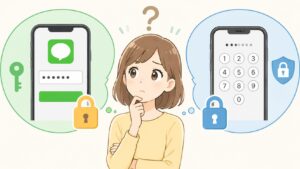
LINEには「パスワード」と「パスコード」という似た言葉がありますが、実は役割が違います。
どちらもLINEを安全に使うための機能なので混同しやすいのですが、トラブルが起きたときは、まずこの違いを整理することが大切です。
・パスワード → LINEアカウントにログインするときに使う
・パスコード → LINEアプリを開くためのロック番号
つまり、パスワードは「LINEアカウントに入るための鍵」、パスコードは「スマホの中にあるLINEアプリを開くための鍵」と考えると分かりやすいです。
この記事で主に解説しているのは、機種変更や再ログイン時に入力する「LINEパスワード」についてです。
LINEパスワードはログイン時に必要になる
LINEパスワードは、LINEアカウントにログインするときに使う情報です。
たとえば、
・機種変更をしたとき
・新しいスマホでLINEにログインするとき
・一度ログアウトしたあとに再ログインするとき
・アカウント引き継ぎをするとき
などに必要になります。
普段は自動ログインでLINEを使っている人が多いため、パスワードを入力する機会はそれほど多くありません。そのため、いざ機種変更や再ログインのタイミングで入力を求められると、「どのパスワードだったかな?」と迷いやすくなります。
私も以前、新しいスマホへ移行したとき、久しぶりにLINEパスワードを入力することになり、かなり焦った経験があります。子どもに呼ばれながら操作していたこともあり、大文字と小文字の違いや、数字の位置を落ち着いて確認できていませんでした。
LINEパスワードは、一定回数以上間違えると一時的なログイン制限がかかる場合があります。
そのため、思い出せないまま何度も入力を続けるのではなく、一度手を止めて確認することが大切です。
LINEパスコードはアプリを開くためのロック番号
一方で、LINEパスコードは、LINEアプリを開くためのロック番号です。
これはLINEアカウントにログインするためのものではなく、スマホの中にあるLINEアプリを他人に見られにくくするための機能です。
たとえば、
・子どもがスマホを触ることがある
・家族にスマホを貸すことがある
・LINEの通知やトーク内容を見られたくない
・スマホを置きっぱなしにすることがある
という場合に役立ちます。
パスコードは4桁〜6桁程度の数字で設定することが多く、LINEアプリを開くたびに入力が必要になります。便利な機能ですが、番号を忘れてしまうとLINEアプリ自体を開けなくなるため注意が必要です。
どちらの問題かで対処法が変わる
LINEが使えないときは、まず「どの画面で止まっているのか」を確認しましょう。
・機種変更後にログイン画面で止まっている
→ パスワードの問題の可能性
・LINEアプリを開いた直後に数字入力を求められる
→ パスコードの問題の可能性
・電話番号認証やSMS認証で止まっている
→ アカウント引き継ぎや認証の問題の可能性
このように切り分けるだけで、次に何を確認すればよいかが分かりやすくなります。
「ログインできない」のか、「アプリを開けない」のかを整理することが、落ち着いて対処する第一歩です。
LINEパスワードは何回まで間違えられる?
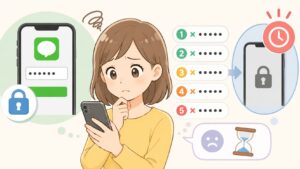
LINEのパスワードは、一般的に5回程度連続で間違えると、一時的なログイン制限がかかるケースが多いとされています。
これは、不正アクセスを防ぐためのセキュリティ機能です。
もし無制限にパスワードを入力できてしまうと、第三者がさまざまな組み合わせを試し続けることができてしまいます。そのため、一定回数以上の入力ミスが続くと、本人以外によるログインの可能性があると判断され、ログイン操作が一時的に制限される場合があります。
5回程度の連続ミスで制限がかかることがある
LINEのパスワードは、5回程度の連続ミスでロックがかかるケースが多いです。
ただし、「必ず5回までは大丈夫」「5回目で必ずロックされる」と決まっているわけではありません。状況によっては、入力環境や端末、短時間での試行回数などによって制限の出方が変わる可能性があります。
そのため、「あと何回まで大丈夫か」と考えるより、2〜3回間違えた時点で一度手を止めることが大切です。
私も以前、「これだった気がする」と曖昧なまま入力を続けてしまい、結果的にロックされてしまったことがあります。あとから落ち着いて確認すると、単純に古いパスワードを入力していただけでした。
ロックされるとどうなる?
パスワードを連続で間違えると、
「しばらくしてからもう一度お試しください」
といったメッセージが表示され、一時的にログインできなくなる場合があります。
この状態になると、正しいパスワードを思い出しても、すぐには入力できないことがあります。焦ってアプリを開き直したり、何度も再入力したりしても、状況がすぐに改善するとは限りません。
むしろ、短時間で再試行を繰り返すことで、制限が長引く可能性もあります。
ロックされたときは、無理に突破しようとせず、一度時間を置くことが大切です。
ログイン制限の解除時間は固定ではない
LINEのログイン制限は、一定時間が経つと解除される場合があります。
目安として約1時間程度と言われることもありますが、必ず同じ時間で解除されるとは限りません。
解除までの時間は、
・入力ミスの回数
・短時間での再試行回数
・通信環境
・端末の状態
・不審なログインと判断されたかどうか
などによって変わる場合があります。
そのため、「1時間経ったのに解除されない」と焦って再入力を繰り返すのは避けましょう。
ロック中は、パスワード候補を整理したり、登録メールやSMSを確認したりして、次に落ち着いて操作できる準備をしておくのがおすすめです。
入力前に確認したいポイント
パスワードを間違えたときは、すぐに再入力するのではなく、以下の点を確認してみましょう。
・登録メールアドレスに通知が来ていないか
・不正ログイン通知が届いていないか
・古いパスワードを入力していないか
・大文字/小文字を間違えていないか
・数字の「0」と英字の「O」を混同していないか
・記号を入れ忘れていないか
・予測変換で余計な文字が入っていないか
・Wi-Fiや通信環境が不安定ではないか
特にスマホ入力では、小さな違いに気づきにくいものです。
焦った状態で入力すると、普段なら間違えないようなミスも増えやすくなります。
無理に入力を続けるより、一度整理してから試すほうが安全です。
LINEのパスコードを間違えるとどうなる?
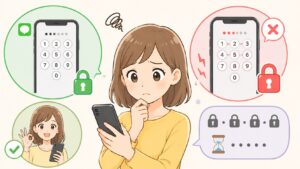
LINEには、ログイン用のパスワードとは別に、「パスコードロック」機能もあります。
パスコードロックとは、LINEアプリを開くときに暗証番号の入力を求める機能です。スマホ本体のロックとは別に、LINEアプリだけを守るための設定と考えると分かりやすいです。
パスコードはアプリを守るための機能
パスコードは、LINEアプリを他人に見られにくくするためのロック機能です。
たとえば、
・子どもがスマホを触ることがある
・家族や友人にスマホを貸すことがある
・通知やトーク内容を見られたくない
・スマホを置きっぱなしにすることがある
という場合に役立ちます。
LINEには、家族との会話、子どもの写真、学校や仕事の連絡など、大切な情報が入っていることも多いですよね。パスコードを設定しておけば、スマホ本体のロックを解除された場合でも、LINEアプリを開く前にもう一段階確認できます。
パスコードを何度も間違えると入力制限がかかる場合がある
LINEのパスコードを何度も間違えると、一時的に入力制限がかかる場合があります。
これは、第三者が勝手にLINEを開こうとするのを防ぐための仕組みです。
特に小さい子どもがスマホを触っていると、知らないうちに何度も数字を入力してしまうことがあります。親としては何もしていないつもりでも、あとからLINEを開こうとしたときに「なぜか入力できない」「ロックされている」と感じることがあるかもしれません。
私も以前、子どもにスマホを渡していたあとにLINEを開こうとして、普段と違う状態になっていて焦ったことがあります。あとから考えると、子どもが適当に画面を触っていた可能性が高かったです。
パスコードとパスワードは混同しない
ここで改めて大切なのが、パスコードとパスワードは別物という点です。
・LINEにログインできない
→ パスワードの問題
・LINEアプリを開けない
→ パスコードの問題
というように考えると分かりやすいです。
パスワードは、機種変更や再ログイン時にLINEアカウントへ入るためのものです。一方で、パスコードは、すでにスマホ内にあるLINEアプリを開くための番号です。
つまり、アカウントに入れないのか、アプリ画面に入れないのかで原因が変わります。
パスコードを忘れたときも無理に入力し続けない
パスコードを忘れたときも、思いつきで何度も入力するのは避けましょう。
よく試したくなるのは、
・誕生日
・子どもの誕生日
・記念日
・よく使う4桁の数字
・スマホ本体のロック番号
などです。
しかし、自信がないまま入力し続けると、入力制限がかかる場合があります。
パスコードを忘れたときも、一度手を止めて、設定した可能性のある番号を整理することが大切です。
機種変更後は特にログインミスに注意
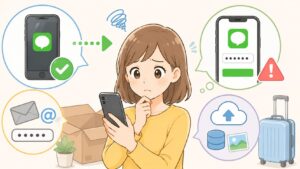
LINEのパスワードロックは、特に機種変更後に起きやすいトラブルです。
以前のスマホでは自動ログインだったため、久しぶりにパスワード入力を求められて思い出せなくなる人も多いです。
新しいスマホを買ったときは、写真やアプリの移行、電話番号認証、各種ログインなど、やることが多いですよね。その中でLINEのログインまで必要になると、つい焦ってしまいがちです。
機種変更時によくあるミス
機種変更時によくあるのは、次のようなケースです。
・古いパスワードを入力してしまう
・登録メールアドレスが使えない
・電話番号が変わっていて認証できない
・引き継ぎ設定を確認していない
・トーク履歴のバックアップを取っていない
・焦って何度も入力してしまう
特に多いのが、古いパスワードを入力してしまうケースです。
以前使っていたパスワード、別のSNSで使っているパスワード、ネットショッピング用のパスワードなどが混ざってしまい、「たぶんこれ」と入力してしまうことがあります。
しかし、曖昧なまま何度も入力するとロックにつながる可能性があります。
子育て中は作業が中断されやすい
子どもがいる家庭では、機種変更やログイン作業が途中で中断されることも多いです。
・子どもに呼ばれる
・家事の途中で操作する
・急いで連絡を返したい
・寝かしつけ前後に作業する
・時間がない中で設定する
こうした状況では、落ち着いて文字を確認する余裕がなくなりやすいです。
私も、子どもに話しかけられながらパスワードを入力していて、何を何回試したのか分からなくなったことがあります。
機種変更後のLINEログインは、できれば落ち着いて確認できる時間に行うのがおすすめです。
機種変更前に確認しておきたいこと
機種変更前には、以下を確認しておくと安心です。
・登録メールアドレス
・登録電話番号
・現在使っているパスワード
・トーク履歴のバックアップ状況
・LINEアプリが最新バージョンか
・古い端末でLINEがまだ使える状態か
特に、登録メールアドレスと電話番号は重要です。
メールアドレスが古いままだと、パスワード再設定の案内を受け取れない可能性があります。また、電話番号が変わっている場合は、SMS認証でつまずくこともあります。
機種変更前に登録情報を見直しておくだけで、ログイントラブルはかなり防ぎやすくなります。
ロックされたときの対処法
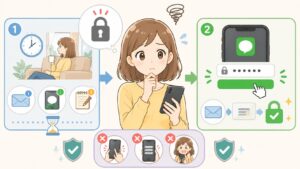
LINEのパスワードを連続で間違えてロックがかかったときは、まず焦らないことが大切です。
ログインできない状態になると、「早く開かないと困る」「トーク履歴が消えたらどうしよう」と不安になりますよね。
しかし、ここで何度も入力を繰り返すと、さらにログイン制限が続く場合があります。
ロックされたときは、無理に突破しようとせず、時間を置くか、公式手順でパスワードを再設定することが大切です。
パターン①|時間をおいて再ログインする
パスワードの入力ミスによるロックは、一定時間が経つと解除される場合があります。
ただし、解除までの時間は状況によって変わることがあります。
ロック画面が出たら、まずは一度スマホから離れましょう。解除待ちの間に、次のことを確認しておくと安心です。
・端末の時刻が自動設定になっているか
・登録メールアドレスにLINEから通知が届いていないか
・SMSに認証関連のメッセージが来ていないか
・入力していたパスワードが古いものではないか
・大文字、小文字、数字、記号を間違えていないか
・Wi-Fiやモバイル通信が不安定ではないか
特に端末の時刻がずれていると、認証やログイン時にエラーが出る原因になることがあります。
パターン②|パスワードを再設定する
時間を置いてもログインできない場合や、パスワードを思い出せそうにない場合は、パスワードを再設定するのが安全です。
基本的な流れは、次のとおりです。
1. ログイン画面で「パスワードを忘れた場合」を選ぶ
2. 登録しているメールアドレスなどを確認する
3. 届いた案内に沿って再設定画面を開く
4. 新しいパスワードを設定する
5. 新しいパスワードで再ログインする
無理に思い出そうとして何度も入力するより、公式の再設定手順に沿って新しいパスワードを作ったほうが、結果的に早く解決できることがあります。
再設定メールが届かないときの確認ポイント
パスワード再設定メールが届かない場合は、次の点を確認してみましょう。
・迷惑メールフォルダに入っていないか
・プロモーションタブや別フォルダに振り分けられていないか
・登録メールアドレスが古いものではないか
・受信拒否設定をしていないか
・URL付きメールをブロックしていないか
・メールボックスの容量がいっぱいになっていないか
・通信環境が不安定ではないか
特に、以前使っていたキャリアメールを登録したままにしていると、機種変更後に受信できないことがあります。
メールアドレスを登録していない場合は?
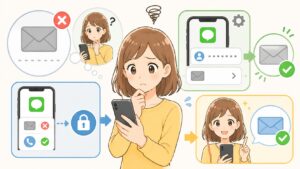
LINEのパスワード再設定では、登録メールアドレスが必要になることがあります。
そのため、メールアドレスを登録していない場合や、昔のメールアドレスのままになっている場合は、スムーズに復旧できないことがあります。
メールアドレス未登録だと復旧に時間がかかることがある
メールアドレスを登録していないと、パスワード再設定の案内を受け取れず、復旧に時間がかかる場合があります。
また、登録していても、
・すでに解約したキャリアメール
・昔使っていたフリーメール
・ログインできないメールアドレス
・受信設定でメールが届かない状態
になっていると、再設定メールを確認できません。
私も以前、古いメールアドレスを登録したままにしていて、いざ確認しようとしたときに「このメール、もう使ってなかった」と焦ったことがあります。
今ログインできているなら早めに確認する
今LINEにログインできている状態なら、早めに登録情報を確認しておきましょう。
基本的には、
1. LINEアプリを開く
2. ホーム画面右上の「設定」を開く
3. 「アカウント」を選ぶ
4. メールアドレスの登録状況を確認する
という流れで確認できます。
もし古いメールアドレスになっている場合は、現在使えるメールアドレスに変更しておきましょう。
トラブルが起きてから慌てるより、使えている今のうちに確認しておくことが一番の予防策です。
LINEロック時にやってはいけないこと
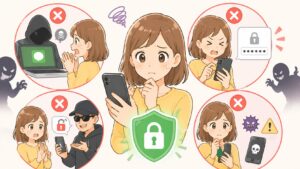
ログインできないと焦りますが、間違った対応は危険です。
焦って危険な方法を試したり、何度も入力を繰り返したりすると、復旧が遅れるだけでなく、アカウントや個人情報を危険にさらす可能性があります。
非公式の解除ツールを使わない
ネット上には、
・LINE解除ツール
・パスワード解析アプリ
・ロックを強制解除する方法
・裏ワザでログインする方法
のような情報が出てくることがあります。
一見すると便利そうに見えますが、こうした非公式のツールや方法は非常に危険です。
利用してしまうと、
・個人情報が流出する
・スマホがウイルスに感染する
・LINEアカウントを乗っ取られる
・トーク履歴や連絡先が危険にさらされる
・別の詐欺サイトへ誘導される
といったリスクがあります。
LINEの復旧は必ず公式アプリや公式ヘルプに沿って行うことが大切です。
認証コードやパスワードを他人に教えない
SMSなどで届く認証コードは、本人確認のための大切な番号です。
たとえ相手が知人を名乗っていても、
・認証コードを教えて
・代わりに確認してあげる
・復旧に必要だから番号を送って
と言われた場合は注意しましょう。
認証コードやパスワードを第三者に教えることは、アカウントを渡すのと同じくらい危険です。
何度も連続入力しない
LINEがロックされたときにやりがちなのが、「あと1回なら思い出せるかも」と何度も入力してしまうことです。
しかし、連続で間違え続けると、ログイン制限が長引く場合があります。
特に、
・疲れているとき
・急いでいるとき
・子どもに呼ばれながら操作しているとき
・仕事や家事の合間に入力しているとき
は、入力ミスが増えやすくなります。
ロックされたら、まずは入力を止めることが大切です。
パスワードを再設定した後にしておきたいこと
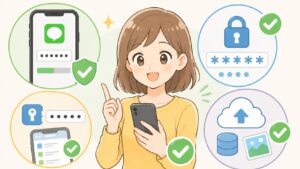
LINEのパスワードを再設定して無事にログインできると、ほっとしますよね。
ただ、ログインできたからといって、そのまま終わるのは少しもったいないです。今回ロックされた原因をそのままにしておくと、次の機種変更や再ログイン時に、また同じように困ってしまう可能性があります。
パスワードを再設定した後は、今後ログイントラブルを繰り返さないための見直しまで済ませておくことが大切です。
推測されにくいパスワードに変更する
新しいパスワードを設定するときは、覚えやすさだけで決めないようにしましょう。
たとえば、
・誕生日だけ
・電話番号
・子どもの名前
・自分の名前
・123456
・同じ数字の連続
のようなものは避けたほうが安心です。
安全性を高めるためには、
・英字
・数字
・記号
・大文字と小文字
を組み合わせるのがおすすめです。
ただし、複雑にしすぎて自分が忘れてしまうと意味がありません。覚えやすさと安全性のバランスも大切です。
パスワード管理アプリを活用する
パスワードを安全に管理するには、管理アプリを活用する方法もあります。
代表的なものには、
・1Password
・Bitwarden
・スマホ標準のパスワード管理機能
などがあります。
管理アプリを使うと、複雑なパスワードを安全に保存できるだけでなく、必要なときに確認しやすくなります。
私も管理アプリを使うようになってから、「どれだったっけ」と慌てることがかなり減りました。
トーク履歴のバックアップを確認する
LINEで忘れずに確認しておきたいのが、トーク履歴のバックアップです。
パスワードを間違えただけで、すぐにトーク履歴が消えるわけではありません。しかし、機種変更や再ログイン、端末トラブルが重なると、バックアップがない場合に復元できないことがあります。
バックアップ先は、
・iPhoneならiCloud
・AndroidならGoogleドライブ
が基本になります。
特に、家族とのやり取りや子どもの写真が残っている場合は、定期的に確認しておくと安心です。
LINEパスワードに関するよくある質問

ここでは、LINEパスワードのロックや再設定について、よくある疑問をまとめます。
LINEパスワードは5回までなら大丈夫ですか?
一般的には、5回程度の連続ミスでログイン制限がかかるケースが多いです。
ただし、「必ず5回までは大丈夫」と決まっているわけではありません。状況によって制限の出方は変わる場合があります。
パスワードに自信がないときは、5回まで試そうとせず、早めに手を止めましょう。
ログイン制限はどれくらいで解除されますか?
目安として約1時間程度と言われることもありますが、状況によっては長引く場合もあります。
ロック中に何度も入力を繰り返すと、さらに時間がかかる可能性があります。
パスワードを間違えるとトーク履歴は消えますか?
パスワードを間違えただけで、すぐにトーク履歴が消えることは基本的にありません。
ただし、機種変更時や再ログイン時にバックアップを取っていないと、復元できない場合があります。
パスワードミスだけで消えるわけではありませんが、機種変更前のバックアップ確認は重要です。
パスワードとパスコードは同じですか?
パスワードとパスコードは別物です。
・パスワード → LINEアカウントにログインするときに使うもの
・パスコード → LINEアプリを開くときのロック番号
という違いがあります。
ログイン画面で困っているのか、アプリを開く段階で困っているのかを確認しましょう。
裏ワザで解除できますか?
LINEのロックやログイン制限を、裏ワザで安全に解除する方法は考えないほうが安心です。
非公式ツールやパスワード解析アプリは、個人情報の流出やアカウント乗っ取りにつながる可能性があります。
安全に復旧するためには、必ずLINE公式の手順に沿って対応しましょう。
まとめ|焦らず落ち着いて再設定すれば大丈夫
LINEのパスワードは、一定回数以上間違えるとログイン制限がかかる仕組みになっています。突然ログインできなくなると、「トーク履歴は消える?」「このまま使えなくなるの?」と不安になりますよね。特に機種変更後や久しぶりの再ログイン時は、思い出せずに焦ってしまう人も多いと思います。
しかし、ロックされたからといって、すぐにアカウントが消えてしまうわけではありません。多くの場合は、時間を置いたり、パスワードを再設定したりすることで復旧できます。大切なのは、焦って何度も入力を繰り返さないことです。
また、今回のようなトラブルを防ぐためには、
・登録メールアドレスを最新にしておく
・トーク履歴をバックアップしておく
・パスワード管理アプリを活用する
・推測されにくいパスワードに変更する
といった日頃の準備も大切になります。
私自身も以前、家事や子どもの対応をしながら慌てて操作してしまい、余計にログインできなくなった経験がありました。でも、一度落ち着いて情報を整理し、公式手順に沿って対応したことで無事に復旧できました。
LINEは毎日の連絡に欠かせない存在だからこそ、困ったときほど慌てず、落ち着いて対応することが大切です。今回の記事を参考に、安全な方法でLINEを復旧し、今後のログイントラブル予防にも役立ててみてください。