辻点一つってどう出す?スマホとPCで確実に変換する裏ワザと便利設定
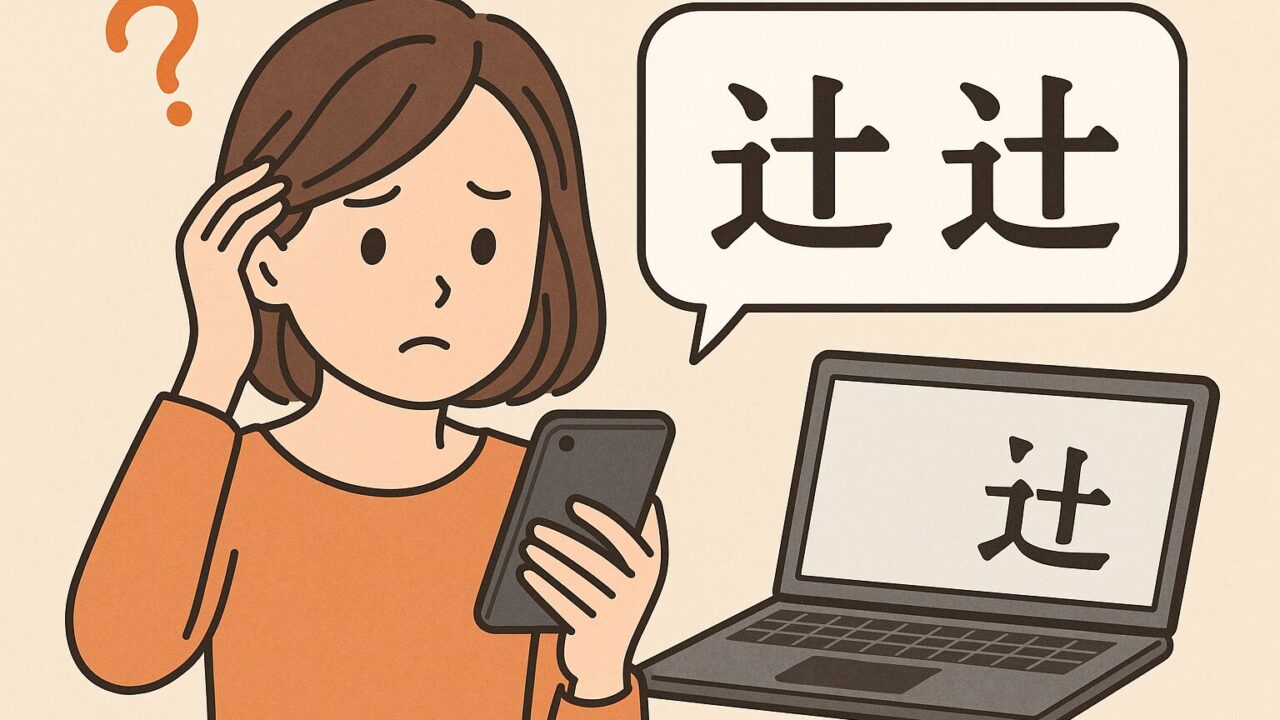
「辻」という漢字を入力しようとしたとき、「あれ?しんにょうの点が二つの“辻”しか出てこない…」と困ったことはありませんか。私も子どもの連絡帳を書いているときに気づいて、スマホを前にしばらく固まってしまいました。変換しても出てこない、手書き入力もなぜか認識しない。忙しい朝の時間に限ってこういうことが起きるんですよね。
でも実は、“しんにょうの点が一つの辻”は、ちょっとした入力コツさえ知れば簡単に出すことができます。この記事では、私が実際に試してうまくいった方法を、スマホとパソコンそれぞれでまとめました。家族の名前や地名などで正しい漢字を使いたいときに、きっと役に立つはずです。
「辻」のしんにょう、点一つと点二つの違い
「辻」という漢字は、パッと見は同じなのに、よく見ると“しんにょうの点の数”が違う2種類があります。
私も最初は「フォントの違いかな?」くらいに思っていたのですが、調べてみると、実は成り立ちや使われ方に少し違いがあることがわかりました。ここでは、その違いをもう少し丁寧に整理してみます。
点一つの「辻」とは?
点一つの「辻」は、もともと手書きの字形に近い古い表記で、今も地名や人名など「この1文字にこだわりたい場面」で使われることが多いと言われています。
たとえば、
戸籍に登録されている名字
代々続く屋号や看板の文字
古い地図や石碑に刻まれた地名
など、歴史や思い入れが強いところでは、点一つの「辻」が選ばれていることがあります。
実際、私のママ友の中にも「うちは先祖代々、点一つの辻なんだよ」と教えてくれた人がいました。
ただ、スマホやパソコンでは点一つの辻に対応していないフォントもあり、
「正しい漢字で登録しているのに、表示されると点二つになってしまう」
ということも起こります。
そのせいで、
「LINEでは点二つで妥協してるけど、本当は点一つなんだよね…」
と、ちょっとモヤモヤした気持ちを抱えている人も少なくありません。
点二つの「辻」との使われ方の差
一方、点二つの「辻」は、現在よく使われている“標準的な形”として扱われています。
学校の教科書や新聞、役所の書類など、多くの場面では点二つの辻が採用されており、漢字変換でもこちらが優先して出てきます。
その背景には、
常用漢字としての基準が点二つの形で整理されている
印刷やデジタル表示で形を統一しやすい
といった事情があります。
とはいえ、名前や住所では「標準の形だから点二つにしましょう」と簡単に変えていいものではありません。
戸籍や住民票に点一つの辻が登録されている場合、その人にとっては点一つこそが正式な表記です。
だからこそ、
学校への提出書類に正しい漢字で書きたい
習い事の名簿やアルバムの名前をきちんと表記したい
年賀状や招待状で失礼のないようにしたい
という場面では、親としても「どうにか点一つを出したい」と思うんですよね。
日常の文章では点二つが主流でも、“名前や住所だけは点一つを守りたい”という気持ちが、多くのご家庭で大事にされていると感じます。
そのためにも、「辻(点一つ)」をちゃんと変換・入力できるようにしておくことが、ちょっとしたマナーにもつながっていきます。
スマホで「辻(点一つ)」を出す方法
ここからは、私が実際にやっているスマホでの入力方法をご紹介します。
一度コツをつかんでしまえば、子どもの連絡帳やLINE、住所入力のたびにあわてることがなくなります。
iPhoneの場合
iPhoneでは、標準のキーボードだけでも点一つの「辻」を出すことができますが、普通に「つじ」と打っただけでは出てこないことが多いです。
なので私は、
一度だけ“頑張って探す(出す)”
そのあと辞書登録して日常使いをラクにする
という二段階で覚えてしまいました。
① 手書き入力を使う
まずは点一つの「辻」をなんとか1回表示させるところから。
設定アプリを開く
「一般」→「キーボード」→「キーボード」をタップ
「新しいキーボードを追加」から「中国語(簡体字)- 手書き」などの手書きキーボードを追加
メモアプリなど文字入力できる画面を開く
キーボード左下(または右下)の地球儀マークを長押しして、追加した手書きキーボードに切り替える
しんにょうの点を一つだけにして、「辻」を指でゆっくり書く
このとき、点を一つだけ“はっきり別に描く”意識を持つと、点二つと誤認識されにくくなります。
私は最初、ササッと書いてしまって何度も点二つで候補に出てきてしまったので、少し大きめに丁寧に書くのがおすすめです。
候補一覧に点一つの「辻」が出てきたらタップして確定し、いったんメモアプリに貼り付けておきます。ここまで来ればあとがかなりラクです。
② 辞書登録する
一度出せた「辻(点一つ)」は、そのまま「ユーザー辞書」に登録しておきます。
設定アプリ →「一般」→「キーボード」→「ユーザー辞書」
右上の「+」をタップ
単語欄に、手書きで出した点一つの「辻」をコピー&ペースト
よみ欄に「つじ」や、実際の名字の読み(例:つじ、つじさん など)を入力
保存
これで、普段の日本語キーボードで「つじ」と打つだけで、候補に点一つの「辻」が出てくるようになります。
毎回“どうやって出すんだっけ…”と検索しなくて済むので、書類作成のストレスがかなり減りました。
Androidの場合
Androidは機種やメーカーによってキーボードの仕様が少しずつ違いますが、Googleのキーボードアプリ「Gboard」を入れておくと、やり方を統一しやすくなります。
ここでも考え方はiPhoneと同じで、「一度だけ手書きで出して、そのあと辞書登録」です。
① 手書き入力を追加する
まずはGboardを使える状態にしてから、手書き入力をオンにします。
設定アプリ →「システム」→「言語と入力」→「オンスクリーンキーボード」
「Gboard」を選択
「言語」→「日本語」をタップ
入力方法の中から「手書き」をオン(もしくは「中国語 手書き」などでもOK)
その後、メモアプリなどでキーボードを開き、
キーボード左下の地球儀マーク
またはスペースキー長押し
から手書きモードに切り替えます。
画面に指で「辻」を書いていきますが、ここでも
しんにょうの下側の点を「一つだけ、少し離して描く」
ことを意識すると、正しく認識されやすくなります。
うまく候補に出せたら、その文字を長押ししてコピーし、あとで辞書登録に使います。
② 文字コードで出す
「毎回手書きするのも少し面倒…」という場合は、Unicode(ユニコード)という“漢字に振られた番号”を使う方法もあります。
ブラウザアプリ(Chromeなど)を開く
検索窓に「U+8FBB」と入力して検索
検索結果に点一つの「辻」が表示されるので、その文字部分を長押ししてコピー
メモアプリなどに貼り付けて保存しておく
この方法でコピーした文字も、もちろんユーザー辞書に登録できます。
一度メモに保管→辞書登録しておけば、機種変更したときもメモの内容を移行するだけで同じ漢字をすぐ復活できて、とても安心です。
iPhone・Androidどちらも、「最初の1回だけ丁寧に出す→辞書登録してしまう」という流れを一度経験しておくと、あとは普段の名前入力と同じ感覚で使えるようになります。
パソコンで「辻(点一つ)」を出す方法
私は仕事でパソコンを使うことが多いので、スマホよりもこちらの方法を先に覚えました。いったんPCで点一つの「辻」を出せるようになっておくと、年賀状ソフトやエクセルの名簿づくり、学校への書類作成などでも安心して名前を入力できます。
Windowsの場合
Windowsでは、日本語入力システム(Microsoft IME)に入っている「IMEパッド」を使うのが一番わかりやすいです。
まずは、画面右下のタスクバーに「あ」や「A」などのアイコンが表示されているか確認し、表示されていなければ日本語入力をオンにします(【半角/全角】キーを押すと切り替わります)。
① IMEパッドの手書きを使う
タスクバーの「あ」または「A」のアイコンを右クリック
メニューの中から「IMEパッド」をクリック
「手書き」タブを選ぶ
画面左側のスペースにマウスで「辻(点一つ)」を書き込む
ここでも、点を一つだけはっきりと描くと、正しい「辻」が候補に出やすくなります。
少し大きめに、しんにょうの形を意識しながらゆっくり書くのがコツです。
候補欄に点一つの「辻」が出てきたらクリックすると、今開いている文書やメモ帳に入力されます。いちど入力できたら、その文字をコピーしておき、あとで「単語登録」しておくとさらに便利です。
② 文字コードを直接入力
より慣れてきたら、「文字コード」から選ぶ方法もあります。
再び「あ」「A」アイコンを右クリック
「IMEパッド」→「文字一覧」を選択
下のプルダウンで「Unicode」を選ぶ
コード欄に「8FBB」と入力して検索
表示された点一つの「辻」をダブルクリック
この方法に慣れておくと、他のレアな漢字を探すときにも応用できます。
入力した「辻」を右クリックして「単語の登録」を選べば、「つじ」と打つだけで変換候補に出せるようになります。
Macの場合
Macでは「文字ビューア」がとても使いやすく、レアな漢字探しにもぴったりです。普段は出番が少ない機能ですが、一度覚えてしまうと意外と出番が多くなります。
① 文字ビューアから検索
画面右上のメニューバーにある「入力ソース」アイコン(例:あ・A マーク)をクリック
「絵文字と記号を表示」または「文字ビューアを表示」を選択
もしくはキーボードショートカット【control + command + space】でも開けます
左側のカテゴリから「漢字」や「楷書体」などを選ぶか、右上の検索窓に「辻」と入力
表示された候補の中から、点一つの「辻」を探してダブルクリック
ダブルクリックすると、今カーソルを置いているテキスト欄にそのまま入力されます。
よく使う漢字は、文字ビューアの「お気に入り」に登録しておくと、次からすぐに呼び出せてとても楽になります。
さらに、システム設定の「キーボード」→「テキスト」から「テキスト置換」を使えば、
置換前:tuj1(など自分だけの短い文字列)
置換後:点一つの「辻」
というように登録でき、入力の手間をぐっと減らせます。
WindowsもMacも「一度だけ丁寧に探して入力する→自分用の辞書や置換ルールに登録する」という流れは同じです。ここまで設定しておけば、名簿や書類づくりのたびに漢字検索をやり直す必要がなくなり、作業がかなりスムーズになります。
親として“正しい表記”を大切にしたい理由
人名や地名に使われている漢字って、見た目は小さくても、その背景には家族の歴史や思いがぎゅっと詰まっています。だからこそ、「点が一つか二つか」という違いも、実はその人にとってはとても大切な意味を持つことがあります。
私自身、子どもが幼稚園に入園した頃、提出した書類の名前が点二つの「辻」に書き換えられて返ってきたことがあり、そのときに感じた小さな違和感を今でもよく覚えています。
「まぁ、通じるし別にいいか」と思おうとする一方で、どこか胸の奥がザワッとする感じ。「うちの名前は、その“点一つ”まで含めて大事なんだけどな…」と心の中でそっとつぶやいてしまいました。
名前って、ただ呼ぶための記号じゃなくて、家族が時間をかけて守ってきたアイデンティティの一部なんですよね。だから、たとえ見た目の小さな差でも、そこにある意味や歴史を大切にしたい気持ちが自然と生まれてきます。
さらに、家で名前について話す時間が、子どもにとって“自分のルーツを知るきっかけ”にもなります。
ある日子どもが「どうしてうちの“辻”は点が一つなの?」と聞いてきたとき、私はこう話しました。
「これはね、おじいちゃんたちがずっと大切にしてきた名前なんだよ。だから、私たちもそのまま大事に使っているんだよ」
そのときの子どもの「ふーん…じゃあ大事にしないとね」という表情が印象的で、
名前に込められた思いを話すだけで、子どもの中に少し “自分の家を誇りに思う気持ち” が生まれる
のを感じました。
こうした小さな会話の積み重ねが、子どもにとっての“家族の物語”になっていくのかもしれません。
だからこそ、点一つの「辻」を正しく入力する方法を知っておくことは、ただ便利になるだけじゃなくて、家族の名前を丁寧に扱う姿勢にもつながっているように思います。
まとめ|今日“辻(点一つ)”を辞書登録してみよう
点一つの「辻」は、普段の変換ではなかなか出てきません。だからこそ、スマホやパソコンで正しく入力できるようにしておくと、子どもの提出物や家族へのメッセージ、年賀状など、いろいろな場面で本当に役に立ちます。
スマホなら、手書き入力で一度出して辞書登録
パソコンなら、IMEパッドや文字ビューアで入力して登録
Unicodeでコピーして使う方法も常にバックアップとして使える
いずれの方法も、最初の一手間さえ乗り越えれば、その後は普段どおりの変換操作で呼び出せるようになります。これだけで「点一つの辻、どうやって出すんだっけ?」という日常の小さなストレスが消えてくれます。
特に、家族の名前に使われている場合は、正しい表記をきちんと残していくことが大切です。
一度辞書登録しておくだけで、家族の名前を“いつでも正しく書ける安心感”が生まれます。
まずは今日、わずか数十秒だけ時間をとって、あなたのスマホやパソコンで点一つの「辻」を一度表示し、辞書登録してみてください。
この小さな準備が、これからの書類作成や連絡のたびに頼もしい味方になってくれます。